
批量进行广告活动创建或修改其实很简单的操作,不过很少有亚马逊卖家注意且使用到,以下就是操作步骤:
步骤如下:
登录亚马逊广告后台(Advertising Console),点左侧菜单Bulk Operations(批量操作)。
选择广告类型(如 Sponsored Products/Brands/Display),确认操作范围(账号、日期区间)。
二、下载批量表格(两种方式)
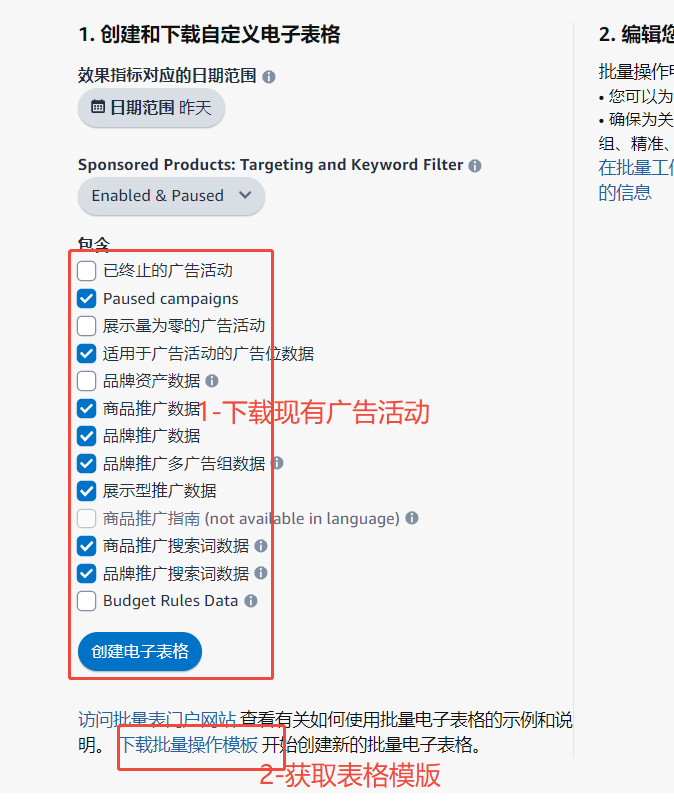
1:下载现有数据,用于 修改已有活动 / 关键词 / 广告组,选择 “Download existing campaigns”,选日期范围,生成并下载.xlsx 文件(含当前数据与只读指标列)
打开文件(Excel),核心列说明(以 Sponsored Products 为例):
Operation:即操作类型, 新建用 “Create”,修改用 “Update”,暂停用 “Pause”,启用用 “Enable”
Campaign ID:广告活动编号, 修改时必须填写(唯一识别),新建可留空或填 “NewCampaign#”Amazon Ads
Campaign Name:活动名称 新建必填,修改可改(区分大小写)
Daily Budget:日预算, 数值 + 货币单位(如 50 USD)
Status:活动状态, Enabled/Paused/Archived(大写)
Ad Group ID: 广告组标识 关联活动,修改必填
Keyword:即关键词,新增 / 修改关键词时填写
Match Type: 匹配类型 Exact/Phrase/Broad(大写)
Bid :出价 数值(如 1.20),手动出价时生效
批量修改规则:
仅修改需要变更的行 / 列,只读列(如 Impressions、ACOS)保留不变不影响上传。
新增行需完整填写必填列,避免漏填导致报错。
批量上限:单次最多 1000 个活动,每日上传不超过 5000 行操作Amazon Ads。
保存为.xlsx 格式,返回 Bulk Operations 页面,点击 “Upload” 上传文件。
在 “Bulk Spreadsheet History” 中查看处理状态(通常 30 分钟内完成,复杂操作可能更久)。
若失败,下载 “Error Report”,按提示修正表格后重新上传。